728x90
반응형
1. Git 설정 확인
먼저 Git이 설치되어 있는지 확인.
터미널 명령어 :
git --version
만약 Git이 설치되어 있지 않다면, Git 공식 사이트에서 설치.
2. GitHub에서 새 저장소(repository) 만들기
방법1. 터미널에서
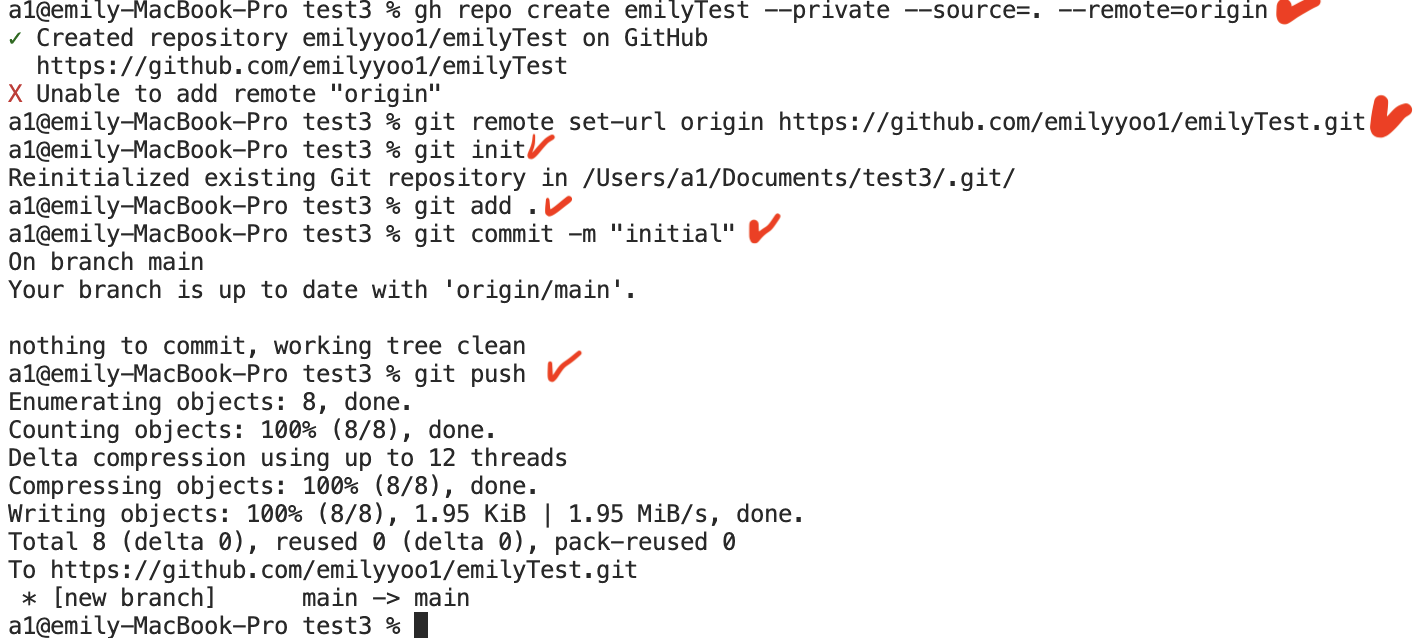
//현재디렉토리를 Git저장소로 초기화
git init
//생성
gh repo create 레포지토리 이름 --private/public 선택 --source=. --remote=origin
방법2. git 홈페이지에서
- GitHub에 로그인
- 오른쪽 상단 "+" 버튼 클릭 → New repository 선택
- 저장소 이름을 입력하고, "Create repository" 클릭
3. 프로젝트를 Git과 연결하기
Visual Studio Code에서 터미널을 열고(Cmd + ~), 프로젝트 폴더로 이동한 후 다음 명령어를 실행:
(1) 로컬소스와 원격 저장소(origin) 연결 (만약 저장소 생성시 터미널에서 "gh repo create" 로 했다면 이 단계는 안해도 됨.)
GitHub에서 생성한 저장소 주소를 복사하고 아래 명령어 실행:
git remote add origin https://github.com/내-깃허브-이름/저장소-이름.git
(2) 프로젝트 파일 추가 & 커밋
git add .
git commit -m "첫 커밋"
(3) GitHub로 코드 푸시
3-1. git branch -M main
==>현재 브랜치의 이름을 main으로 변경.
- -M 옵션은 강제 변경을 의미하며, 기존 브랜치 이름이 무엇이든 상관없이 main으로 바뀜.
3-2. git push -u origin main
- git push → 로컬의 변경 사항을 원격 저장소(GitHub 등)에 업로드하는 명령어
- -u 또는 --set-upstream → 현재 로컬 브랜치(main)와 원격 저장소의 main 브랜치를 연결 (추적)
- origin → 원격 저장소의 기본 이름 (GitHub 등)
- main → 원격 저장소에 업로드할 브랜치 이름
.
GitHub에 코드 올리려면?
- 최초 푸시(원격 브랜치 설정 포함)또는 짧게:이걸 실행해야 로컬 커밋이 원격 저장소(GitHub)로 올라가고, 앞으로 git push만 입력해도 자동으로 푸시됨.
-
git push -u origin main
-
git push --set-upstream origin main
- 이후부터는 git push만 하면 됨
만약 git push에서 에러가 난다면?
- 원격 저장소에 다른 커밋이 있는 경우
git pull origin main --rebase로 최신 변경 사항을 가져온 후 다시 git push. - 강제로 푸시해야 하는 경우 (주의!)
원격 저장소 내용을 덮어도 된다면:하지만 이건 신중. -
git push --force origin main
4. .gitignore 설정 (선택 사항)
.gitignore 파일을 만들어서 Git에 올리고 싶지 않은 파일을 제외.
예를 들어, Python 프로젝트라면 .gitignore 파일에 다음 내용을 추가:
__pycache__/ *.pyc .env
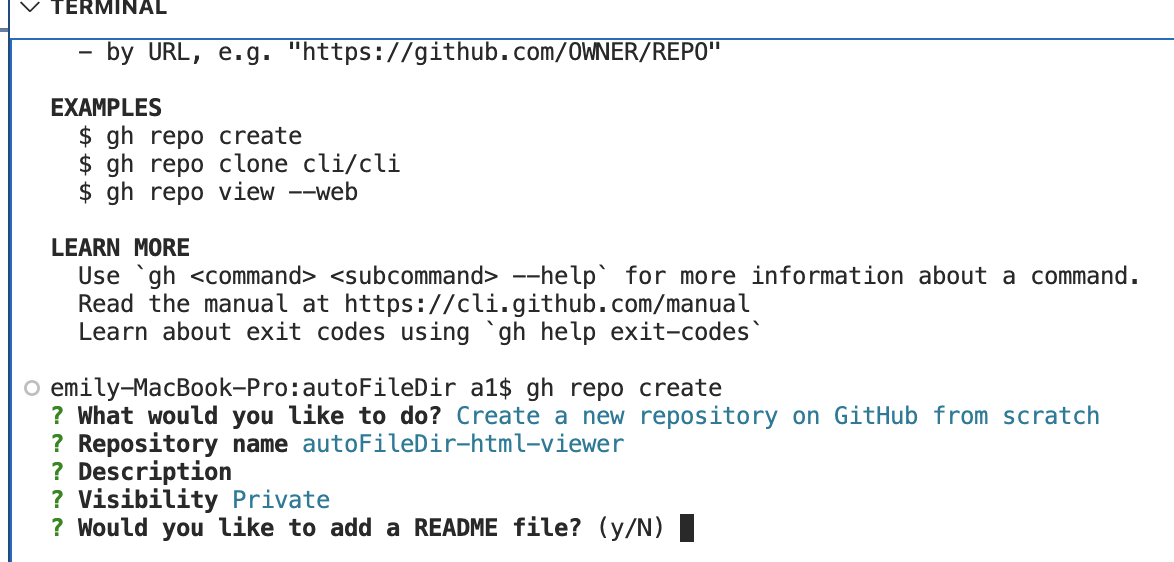
방법 3. 명령어도 잘 생각안나고 웹에서 하기도 귀찮을 때. 그냥 터미널에서 gh repo 치면 친절하게 안내해준다. 아래 이미지는 gh repo 쳤을때 안내 된 것으로 gh repo create 만 하니 선택사항으로 안내해준다.
5. 성공 확인
GitHub에서 저장소를 새로고침하면 코드가 올라가 있는 걸 볼 수 있다! 🚀
728x90
반응형
'IT기타' 카테고리의 다른 글
| 태블릿(모바일)용 크롬 확장프로그램 개발 : 터치펜 입력 감지 (0) | 2025.01.30 |
|---|---|
| 태블릿(모바일)용 크롬 확장프로그램 개발(스크롤, touch처리, html5, canvas) (0) | 2025.01.25 |
| 한꺼번에 여러 웹사이트를 열려면 (0) | 2024.12.26 |
| 웹 -> 웹앱으로 (2) | 2024.12.21 |
| firebase 푸쉬 알림 (react native) (1) | 2024.12.21 |