react native -> fastlane
expo -> EAS
fasllane 은 -> 루비, 번들러, 참고 : fastlane 공식문서
https://docs.fastlane.tools/getting-started/android/setup/
Setup - fastlane docs
Getting started with fastlane for Android Installing fastlane fastlane can be installed in multiple ways. The preferred method is with Bundler. fastlane can also be installed directly through Homebrew (if on macOS). It is possible to use macOS's system Rub
docs.fastlane.tools
***설치
gem "fastlane"
bundler install
build.gradle 변경 : namespace, applicationId
***구글 플레이 개발자 계정이 있어야 함. (25달라)
-> https://play.google.com/apps/publish/signup
-> https://support.google.com/googleplay/android-developer/answer/6112435?hl=ko
Play Console을 시작하는 방법 - Play Console 고객센터
도움이 되었나요? 어떻게 하면 개선할 수 있을까요? 예아니요
support.google.com
**배포는 두가지 용으로 할 수 있음.
내부 테스팅용
모든 사람 공개용
**구글 플레이 콘솔-> 앱 만들기.
**내부 테스트에 배포
-> 앱 빌드를 해야 함.
****빌드 방법
참고 :
https://reactnative.dev/docs/signed-apk-android#generatinn ng-an-upload-key
Publishing to Google Play Store · React Native
Android requires that all apps be digitally signed with a certificate before they can be installed. In order to distribute your Android application via Google Play store it needs to be signed with a release key that then needs to be used for all future upd
reactnative.dev
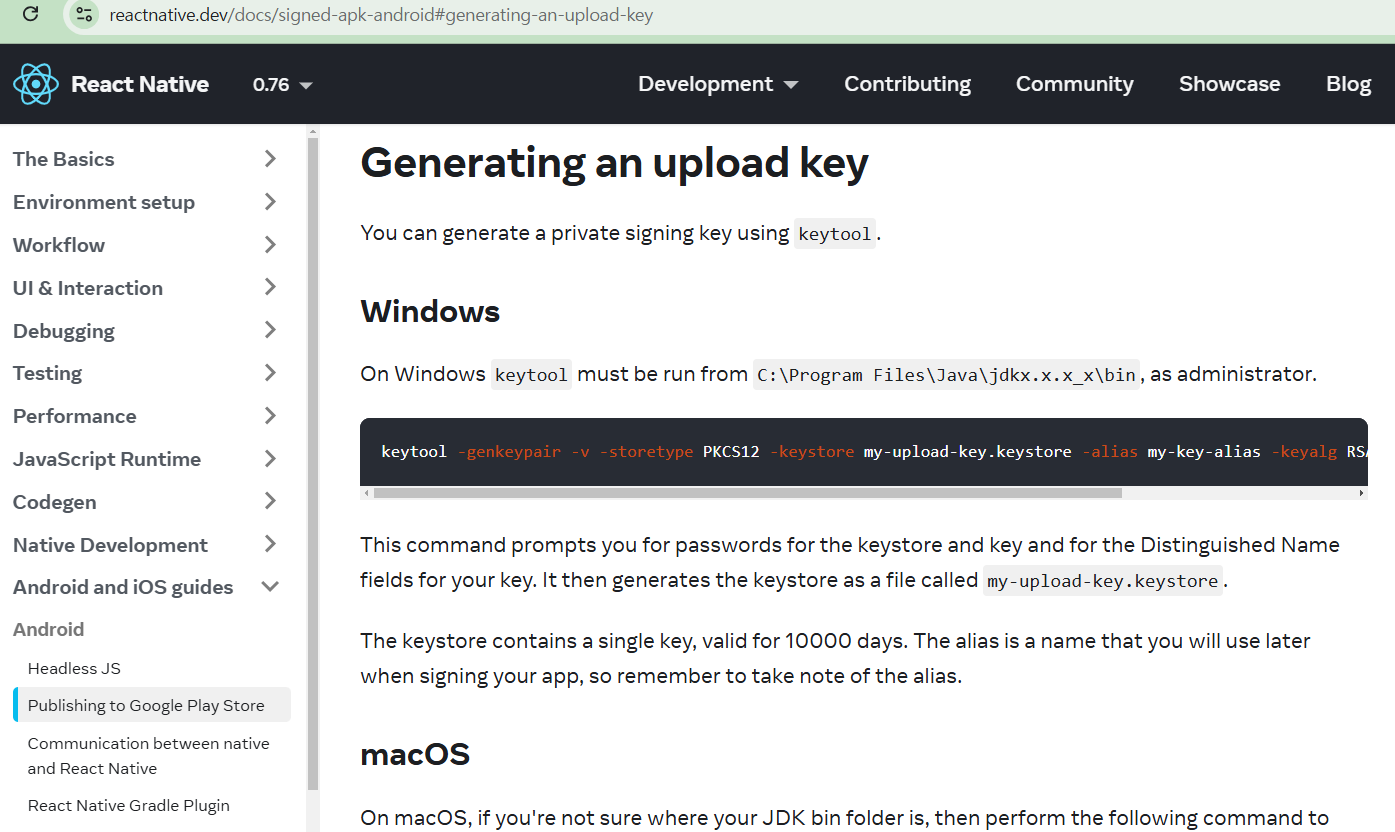
1. 아래 이미지 속에 명령어로 키 생성하기
-> 생성된 키 파일을 내 소스 android 하위로 이동
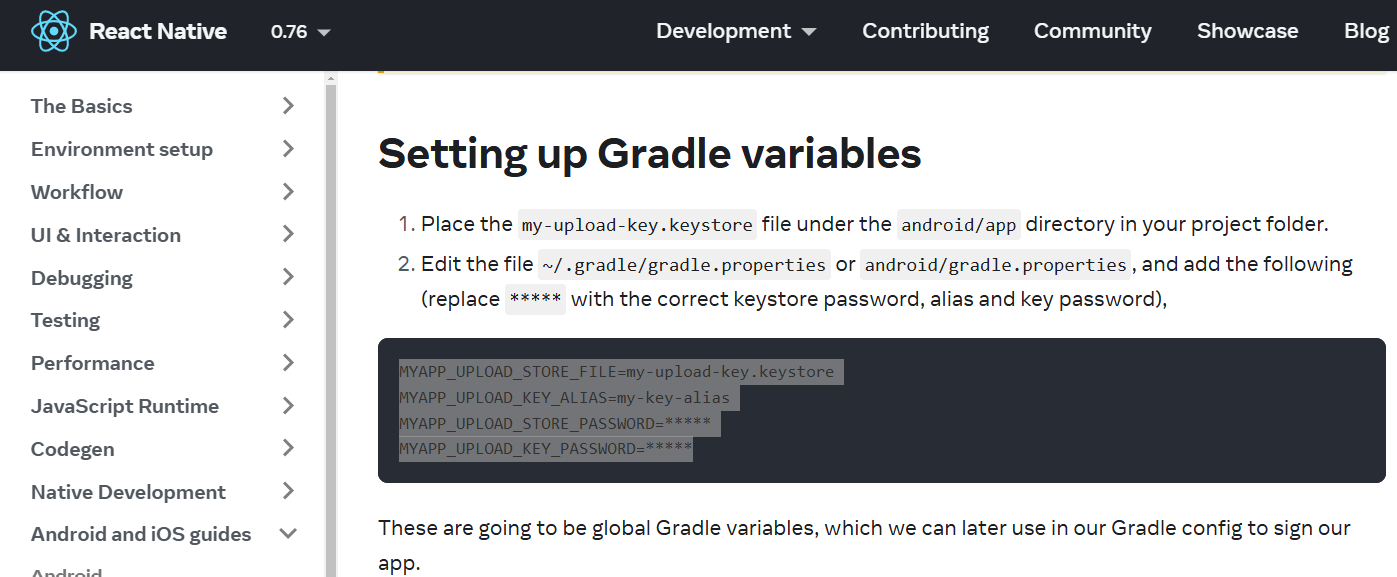
****gradle.propertise에 추가
MYAPP_UPLOAD_STORE_FILE=my-upload-key.keystore
MYAPP_UPLOAD_KEY_ALIAS=my-key-alias
MYAPP_UPLOAD_STORE_PASSWORD=*****
MYAPP_UPLOAD_KEY_PASSWORD=*****
***build.gradle 에 android > signing config 에 추가
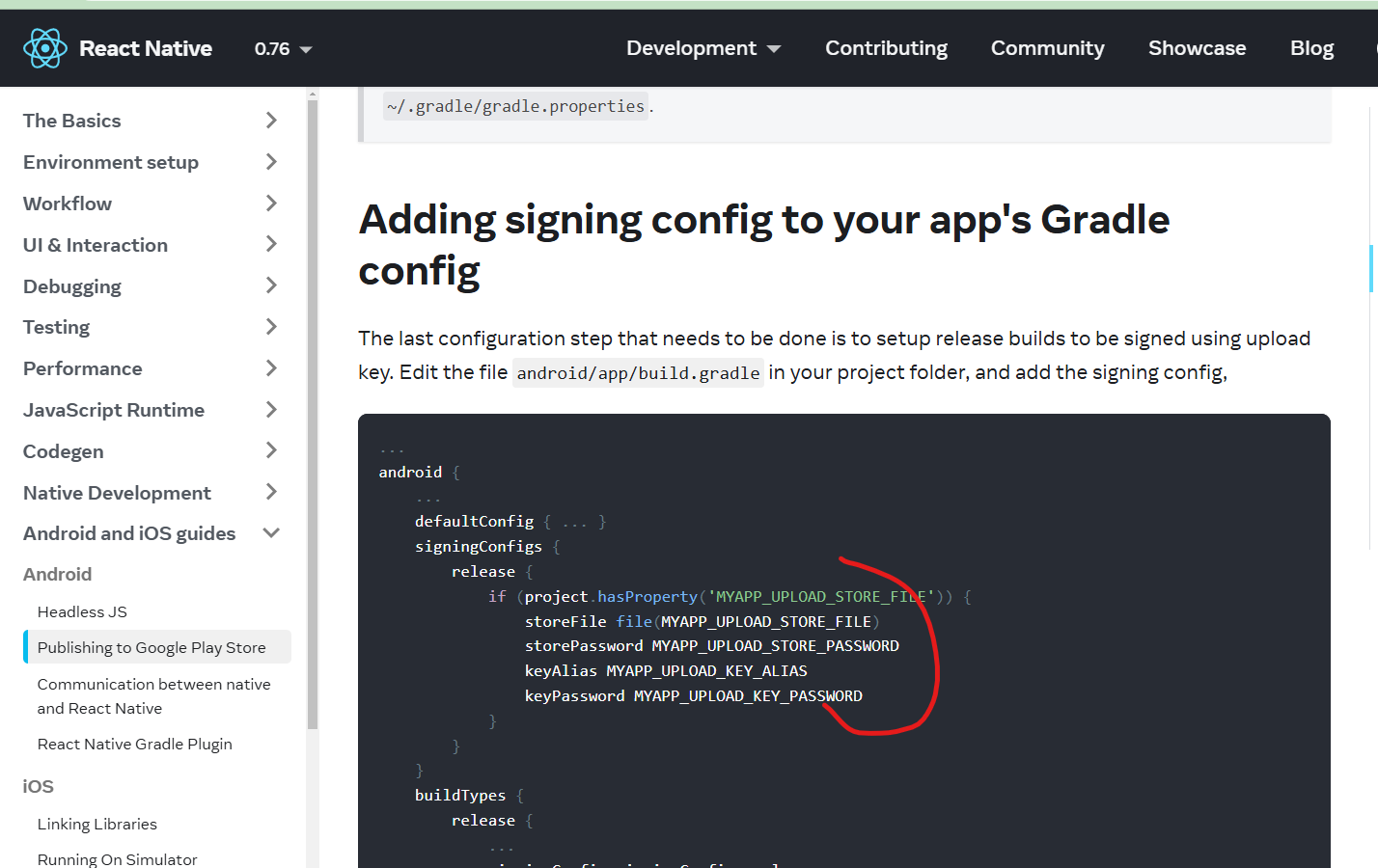
***build.gradle 에 android > buildTypes > release 에 추가
signingConfig signingConfigs.release
****빌드 됐는지 확인. (outputs 에 하위에 파일 생겼는지도 확인)
npx react-native build-android --mode=release
****내부 테스팅 버젼 만들기
구글 콘솔에서
테스트 > 내부테스트 > 새버전만들기
**업로드
내소스 > bundle > release
--> 다음 다음 눌러진행. '저장 및 출시' 나올 때까지
**프로덕션 버전으로 승급시키기
내부내스트 > 버전 승급 > 프로덕션 >
***카메라 퍼미션 관련 프라이버시 정책 업데이트
콘솔에서
정책및 프로그램 > 앱콘텐츠 > 개인정보처리 방침 > url 올리기.
***fastlane 서비스키 발급
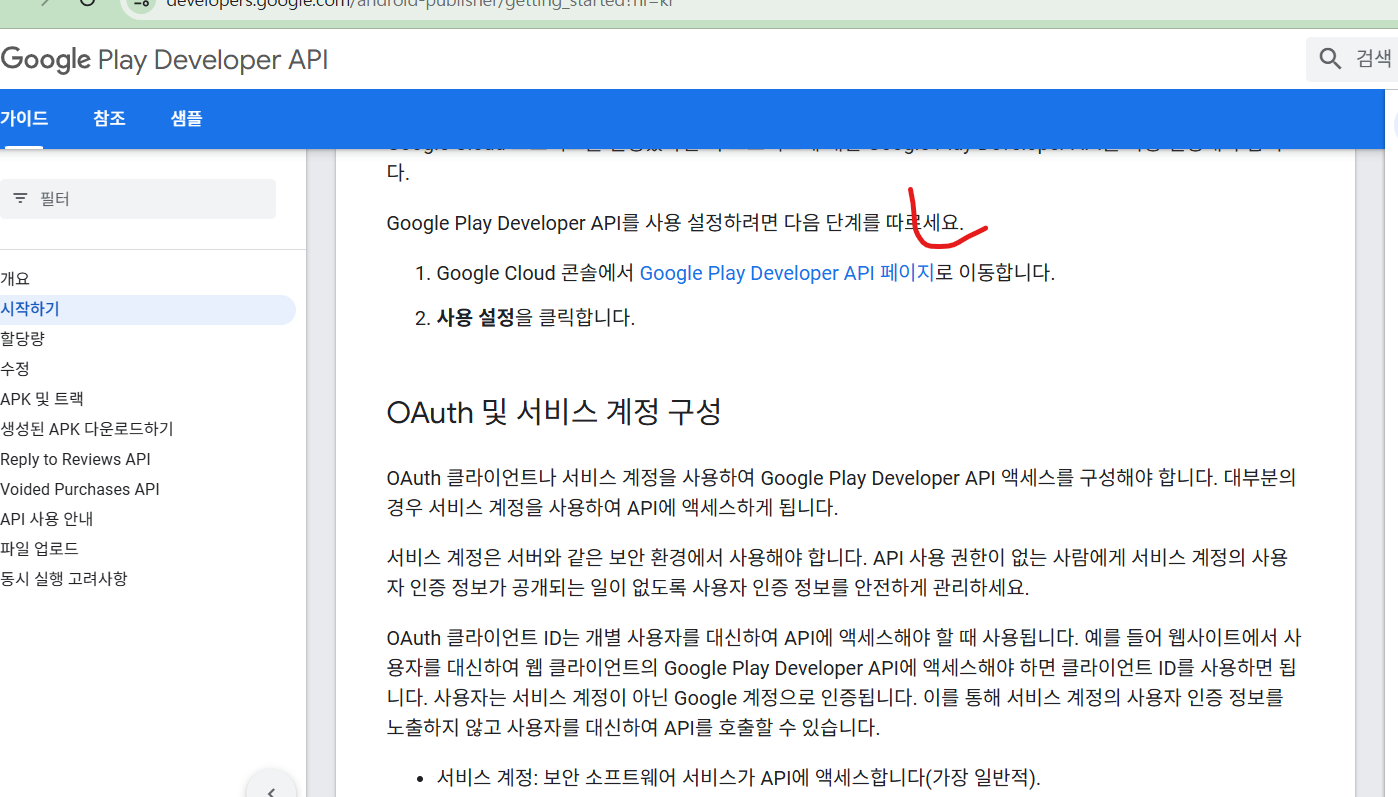
https://developers.google.com/android-publisher/getting_started?hl=kr
시작하기 | Google Play Developer API | Google for Developers
Google Play 개발자 계정에 관한 API 액세스 권한을 설정하는 방법을 알아보세요. API 호출을 만들기 위한 필수 단계입니다.
developers.google.com
***표시된 링크누르면 새프로젝트 만들기 화면으로 이동됨. 그러면 프로젝트명 입력하고 프로젝트 생성.
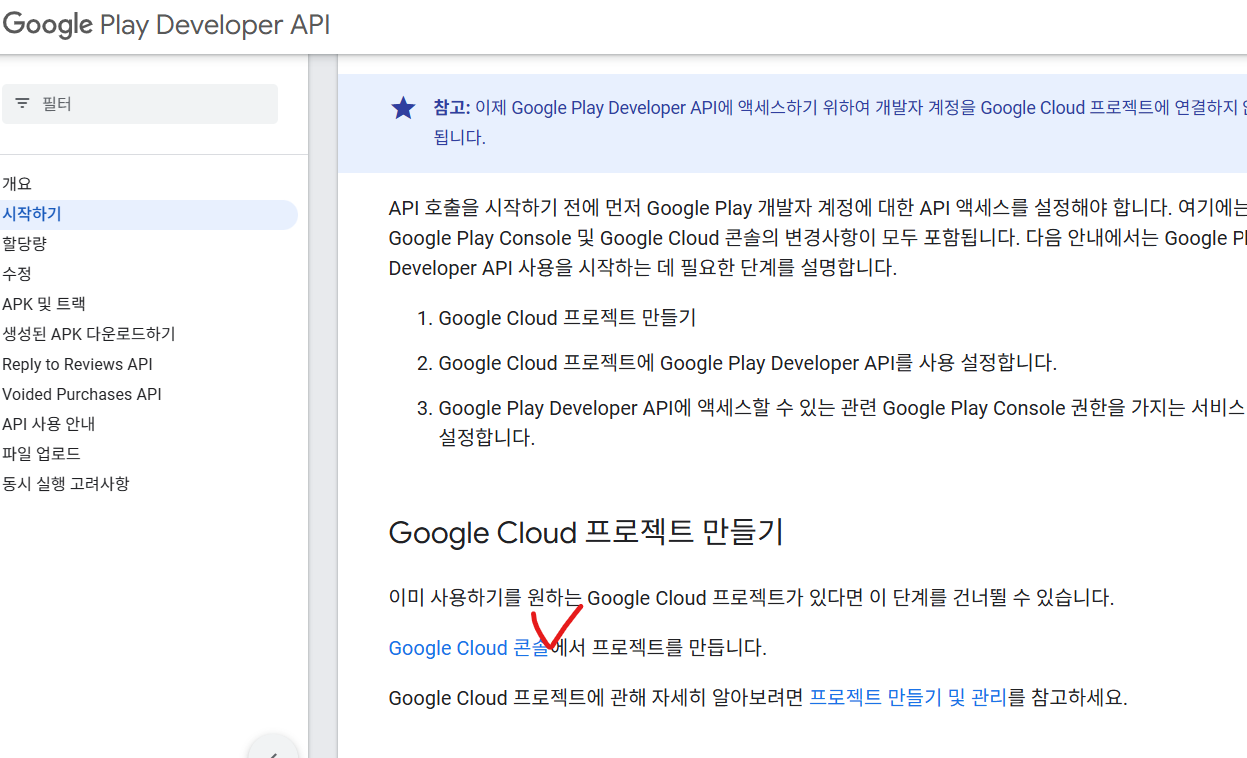
***아래 표시링크타고 들어가서 프로젝트 사용설정.
***서비스 계정생성 링크로 들어감
> 서비스계정 메뉴찾아 들어 가서
'서비스 계정 id' 입력후 진행.
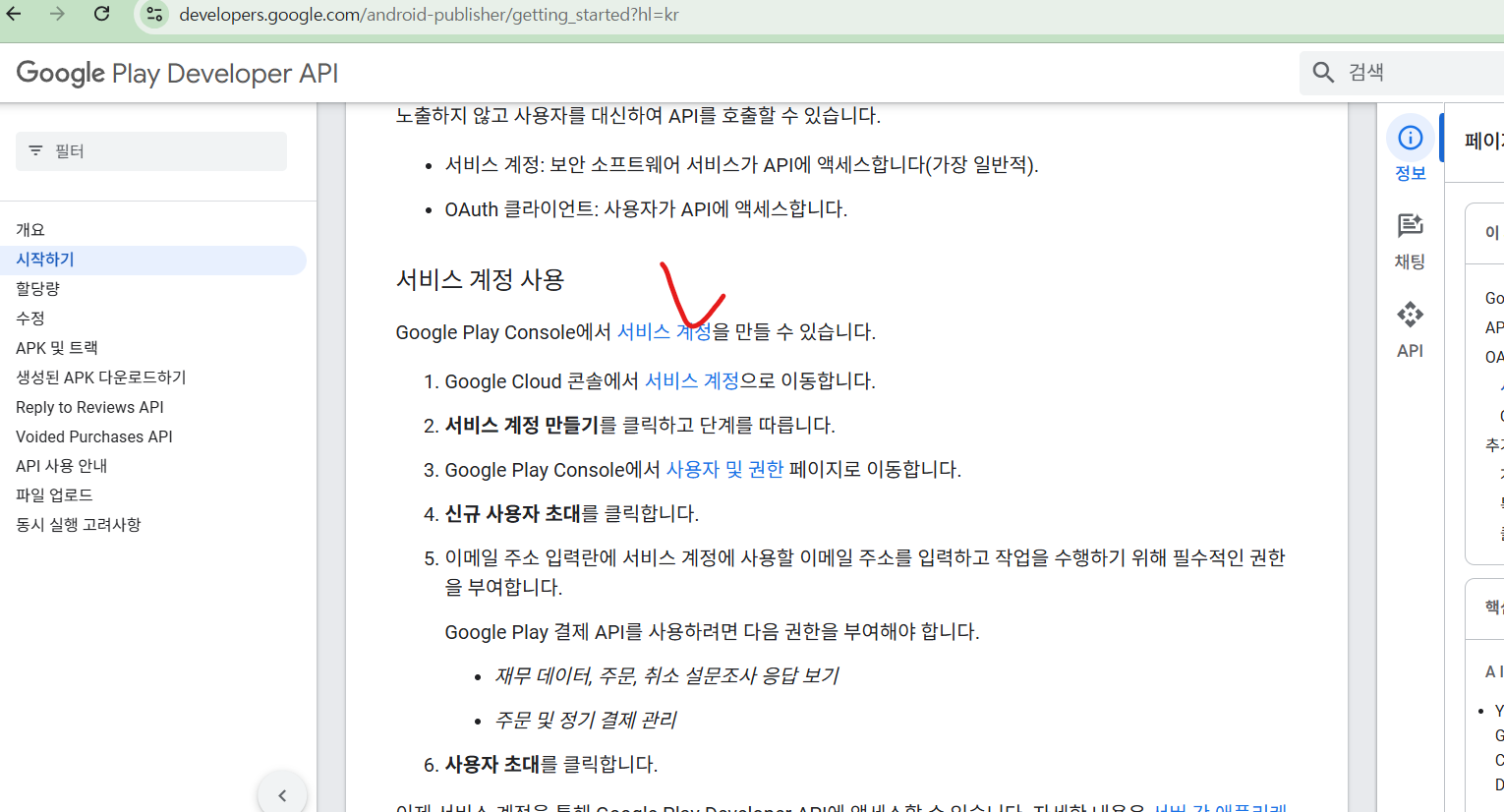
****위 이미지에서 사용자 및 권한 링크 타고 페이지 이동
오른쪽 부분 사용자 관리 > 신규사용자 추가
여기서 이메일 입력란에는 서비스계정에서 만들어진 이메일 주소를 북붙한다.
(자세한 경로 :구글클라우드 > IAM 및 관리자 > 서비스계정)
앱권한 > 우리가 만든 프로젝트 선택 > 권리자 권한 > 적용 >사용자초대
**키 파일 추가
서비스계정 > 작업 > 키관리 > 키추가 > 새키 만들기 > json > 저장
저장한 키파일을 소스 android 하위에 복붙.
**초기화
bundle exec fastlane init
> 패키지 이름.(구글콘솔 대시보드에 나온 이름)
>시크릿 키 위치
->./파일명
Y
**확인
소스에 fastlane > appfile, fastfile 생김
생긴 genfile 은 삭제. 자체관리하니깐.
*** 버전 수정
소스로 가서 android> app> build.gradle
versionCode, name 바꾸기
-> 빌드 후 내부에 배포
bundle exec fastlane beta
-> 확인 후 확정 : 콘솔로 가서 테스트 > 내부 테스트 > 버전수정 > 다음> 저장 및 출시
**정식 배포할려면 콘솔로 가서
내부테스트 > 트랙> 출시 > 버전승급을 '프로덕션으로
프로덕션 > 다음다음
누르다 보면 막힌다. 그러면 대시보드 에서 갖가지 설정후 다시 돌아가서 다음다음.
***자동으로 할거면 소스에 fastfile 수정해서 하면 됨.
****차음 한번은 수동으로 를 해야 함.
'IT기타' 카테고리의 다른 글
| firebase 푸쉬 알림 (react native) (1) | 2024.12.21 |
|---|---|
| 안드로이드 앱(android) 배포하기 (EAS) (0) | 2024.12.21 |
| chatgpt openApi -apiKey 발급 및 소스에 적용(nextjs) (0) | 2024.12.20 |
| [nextjs] 구글 제공 아이콘 사용하기 (1) | 2024.12.19 |
| 안드로이드 앱개발 - next js 프로젝트 세팅 (1) | 2024.12.19 |